
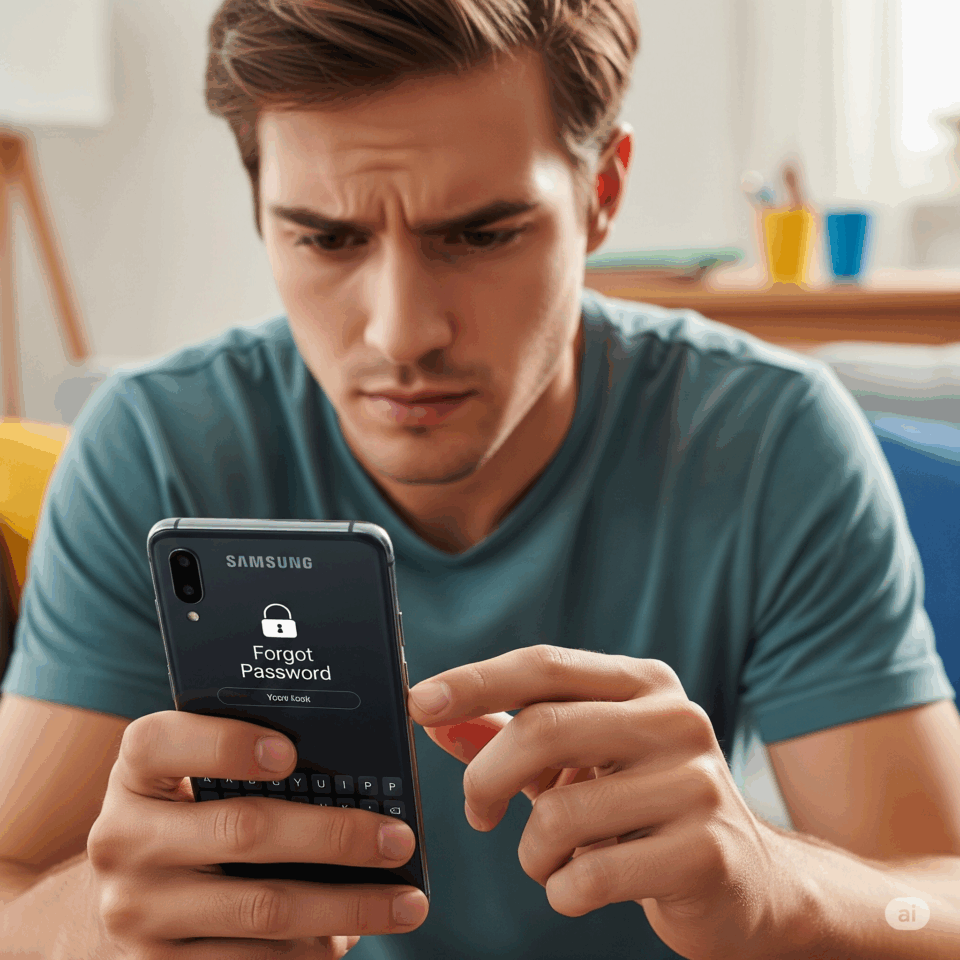
Да си забравиш паролата, PIN кода или модела за отключване на телефона е нещо, което се случва често и може да бъде доста неприятно. За щастие, има няколко начина да си отблокирате телефона Samsung. В тази статия ще разгледаме най-ефективните методи.
Метод 1: Използване на Samsung Find My Mobile
Това е най-лесният и сигурен начин, ако имате предварително настроен акаунт в Samsung на телефона си.
Отидете на уебсайта на Samsung Find My Mobile: Отворете браузър на компютър или друг телефон и посетете https://findmymobile.samsung.com.
Влезте във вашия Samsung акаунт: Използвайте същите данни за вход, които са регистрирани на заключеното устройство.
Изберете опцията „Unlock“ (Отключи): След като влезете, ще видите списък с всичките си регистрирани устройства. Изберете телефона, който искате да отключите, и кликнете на „Unlock“.
Потвърдете паролата си: Системата ще поиска да въведете отново паролата на вашия Samsung акаунт, за да потвърди действието.
Изчакайте: Вашият телефон ще се отключи дистанционно.
Метод 2: Възстановяване на заводските настройки (Factory Reset)
Ако не сте настроили Samsung акаунт или метод 1 не работи, възстановяването на заводските настройки е друг вариант. Важно: Този метод ще изтрие всички данни от телефона ви (снимки, контакти, приложения и др.). Използвайте го като последна опция.
Изключете телефона: Натиснете и задръжте бутона за включване/изключване.
Влезте в режим „Recovery“: Натиснете и задръжте едновременно бутона за увеличаване на звука + бутона за включване/изключване + бутона Home (ако телефонът ви има физически бутон Home). При по-новите модели без физически бутон, комбинацията може да е различна – обикновено бутон за увеличаване на звука + бутон за включване/изключване.
Използвайте бутоните за навигация: След като влезете в режим „Recovery“, ще се появи меню. Използвайте бутоните за увеличаване и намаляване на звука, за да се придвижвате в менюто, и бутона за включване/изключване, за да потвърдите избора си.
Изберете „Wipe data/factory reset“: Намерете тази опция и я изберете. След това изберете „Yes“ за потвърждение.
Рестартирайте телефона: След като процесът приключи, изберете „Reboot system now“. Телефонът ще се рестартира и ще бъде като нов.
Метод 3: Използване на Google Find My Device
Ако сте влезли с Google акаунта си на телефона, можете да опитате и този метод.
Отворете Google Find My Device: Отидете на https://www.google.com/android/find на друг компютър или устройство.
Влезте в Google акаунта си: Използвайте същите данни за вход, които са на заключеното устройство.
Изберете „Secure Device“ или „Erase Device“: Ако имате късмет, може да успеете да зададете нова парола от там. В повечето случаи обаче тази опция вече не работи за отключване. По-вероятно е да се наложи да използвате „Erase Device“ (Изтрий устройството), което ще възстанови заводските настройки на телефона ви.
Най-добрият и безрисков метод е използването на Samsung Find My Mobile. Той ви позволява да отключите телефона си, без да губите вашите данни. Ако това не е опция, възстановяването на заводските настройки ще ви помогне, но имайте предвид, че ще изтрие всичко от устройството ви.
За да избегнете бъдещи проблеми, винаги е препоръчително да настроите и двата акаунта – Samsung и Google, на вашия телефон.
Ако никой от тези методи не сработи, най-добре е да се обърнете към оторизиран сервиз на Samsung за помощ.