
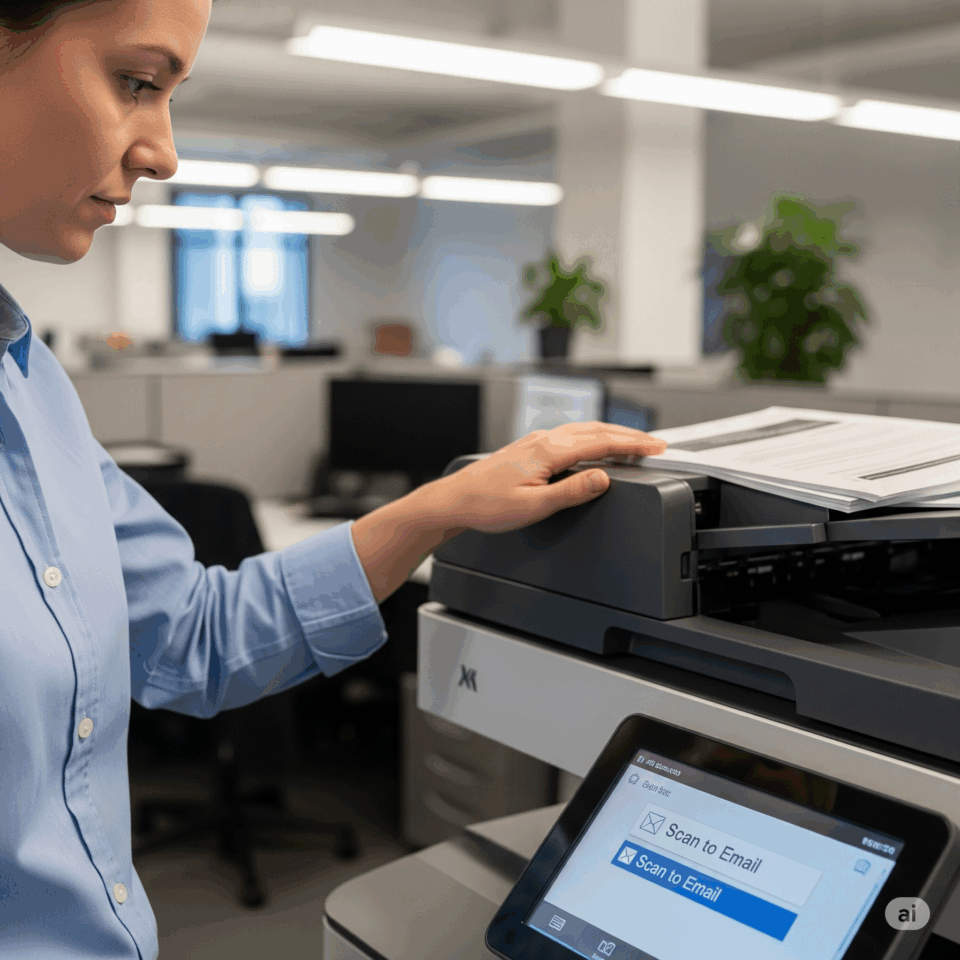
В съвременния свят, в който живеем, изпращането на документи по имейл е ежедневие. Но често се случва да разполагаме с документа само на хартиен носител. В такъв момент възниква въпросът как да го сканираме, за да получим качествен електронен файл, който да изпратим.
За щастие, в наши дни не е нужно да имаме голям и скъп скенер, за да свършим тази работа. Ето няколко начина, по които можете да сканирате и изпратите документ, независимо от това какви устройства имате.
Начин 1: Използване на мултифункционално устройство (принтер със скенер)
Това е класическият и най-качествен начин за сканиране. Ако разполагате с принтер, който има функция скенер, следвайте тези стъпки:
Поставете документа: Отворете капака на скенера и поставете документа с лице надолу върху стъклото, като се уверите, че е подравнен спрямо маркировките.
Свържете скенера: Уверете се, че принтерът е включен и свързан с компютъра ви (чрез кабел или Wi-Fi).
Отворете софтуера: На компютъра си отворете програмата за сканиране, която обикновено се инсталира заедно с драйверите на принтера. Можете да я намерите в менюто „Старт“ или чрез търсене.
Настройте параметрите: Изберете настройки като цветен или черно-бял режим, резолюция (DPI) и формат на файла (PDF, JPG, PNG). За документи е препоръчително да изберете PDF формат, тъй като той е широко разпространен и запазва целостта на текста и изображенията. Резолюция от 400 DPI е повече от достатъчна за отличен резултат.
Сканирайте и запазете: Натиснете бутона „Сканиране“. След като процесът приключи, ще ви се отвори прозорец, в който да запазите файла на желаното от вас място на компютъра.
Начин 2: Използване на мобилен телефон
Ако нямате скенер, можете да използвате мобилния си телефон. Камерите на съвременните смартфони са с достатъчно добра резолюция за тази цел. Съществуват много приложения, които превръщат телефона ви в мощен скенер. Някои от най-популярните са Adobe Scan, Microsoft Lens, Genius Scan и CamScanner.
Ето как да сканирате документ с телефона си:
Изтеглете приложение за сканиране: Отидете в Google Play Store (за Android) или App Store (за iPhone) и изтеглете едно от посочените по-горе приложения. Повечето от тях са безплатни.
Отворете приложението: Стартирайте приложението и насочете камерата си към документа. Поставете телефона на стабилна повърхност, за да избегнете размазване на изображението.
Заснемете изображението: Приложението автоматично ще разпознае границите на документа и ще го заснеме. Ако е необходимо, можете ръчно да коригирате границите.
Коригирайте и запазете: Приложението автоматично ще подобри качеството на изображението, като изсветли фона, изостри текста и премахне излишните сенки. Можете да добавите и други страници към един и същ файл. Накрая запазете документа във формат PDF.
Начин 3: Използване на приложението „Бележки“ на iPhone
Ако сте потребител на iPhone, не е нужно да инсталирате допълнителни приложения. Вграденото приложение „Бележки“ има функция за сканиране, която работи отлично.
Отворете „Бележки“: Създайте нова бележка.
Изберете „Сканирай документи“: Натиснете бутона за добавяне на файлове (иконката с „+“ над клавиатурата) и изберете „Сканирай документи“.
Сканирайте: Камерата на телефона ще се активира и автоматично ще сканира документа. Можете да добавите няколко страници.
Запазете и споделете: След като приключите, натиснете „Запази“. Сканираният документ ще се появи в бележката ви. Можете да го експортирате като PDF файл и да го изпратите по имейл, като натиснете бутона за споделяне.
Как да изпратя сканирания документ?
След като вече имате документа като електронен файл, изпращането му е лесно. Отворете имейл приложението си, напишете нов имейл, прикачете сканирания файл от мястото, където сте го запазили, и го изпратете на получателя.
Надяваме се, че тези съвети ще ви бъдат полезни и ще ви улеснят в процеса на сканиране и изпращане на документи.